Tampilkan postingan dengan label Linux and OpenSource. Tampilkan semua postingan

09 Januari 2010

Pindah 'kamar'

Mohon maaf, sebelumnya.

Tulisan tentang Linux/FOSS dan sejenisnya mulai saat ini pindah ke


Namun, tulisan tentang Linux/FOSS sebelum ini masih bisa dinikmati di sini. Begitu juga dengan tulisan selain Linux/FOSS.

Demikian, mohon maklum dan terima kasih.
Lanjut...

06 September 2009

Nyobain Live Android, OS Ponsel di PC

Welcome to LiveAndroid, a LiveCD for Android running on x86 platforms.

Begitulah sambutan Live Android di code.google.com. Sesuai dengan namanya, OS ini merupakan versi live dari Android OS yang aslinya jalan di smartphone namun dapat dijalankan di PC. Karena harga smartphone yang membuat dompet bolong, dan juga karena belum butuh sebenarnya, cukuplah bagi saya mencoba OS ini lewat PC.

Si Android ini menganut paham lisensi Apache 2.0, yang mengizinkan penggandaan dan pendistribusian salinan dan turunannya sesuai dengan kondisi tertentu. Jadi, kita diperkenankan bebas mengunduh si OS dari pohonnya. Apalagi kalau cuma buat njajal. Asik kan :)

Caranya :
  1. Tentu saja unduh dulu iso-nya dari pohonnya [0]. Saat ini, live-android telah mencapai versi 0.3. Ada dua file yang harus diunduh (satu file di-split jadi dua), yakni liveandroidv0.3.iso.001 dan liveandroidv0.3.iso.002.
  2. Gabungkan kedua file tersebut dengan cara :
    di Windows :
    type liveandroidv0.3.iso.001 liveandroidv0.3.iso.002 > liveandroidv0.3.iso
    di Linux :
    $ cat liveandroidv0.3.iso.001 liveandroidv0.3.iso.002 > liveandroidv0.3.iso
    perintah tersebut akan menggabungkan kedua file (yang tadinya di-split) menjadi satu file utuh yang bernama liveandroidv0.3.iso.
  3. Saatnya mencoba. Ada beberapa cara yang bisa dilakukan. Pertama, bakar ke CD lalu boot ke CD tersebut. Kedua, cukup menggunakan virtual machine seperti VMware, VirtualBox, VirtualPC, dsb. Saya sendiri mencobanya melalui VirtualBox dengan konfigurasi mesin seperti pada umumnya (tidak ada konfigurasi khusus). Dan bootingpun berjalan mulus. Cepat lagi :)
So, bagi yang tidak 'mampu' beli ponsel ber-OS ini, jangan sungkan-sungkan mencobanya. Skrinsyutnya bisa disantap di [1] (ni skrinsyut masih v0.2) :)

Jangan lupa baca README-nya dulu.
Happy androiding :)

[0] http://code.google.com/p/live-android/
[1] http://picasaweb.google.com/azhargiri/AndroidOS

Lanjut...

22 Agustus 2009

Rukyat Digital Ramadhan 1430 H

Berikut adalah video rukyat digital yang dibuat dengan software opensource Stellarium. Dijalankan di atas sistem operasi Linux Ubuntu 9.04. Perekam video menggunakan Istanbul Screen Recorder. Video yang dihasilkan diolah sedikit menggunakan Kino dan di-convert ke .ogv dengan ffmpeg.

Selamat menikmati :


Selamat menjalankan ibadah di Bulan Ramadhan 1430 H. Semoga Allah senantiasa menguatkan langkah kita untuk mendapatkan gelar takwa yang sesungguhnya.

Lanjut...

10 Juli 2009

Instal Ubuntu dari File ISO


Cara ini cocok buat anda yang :
1. tidak mau repot-repot membakar file iso ke keping CD
2. enggan mengeluarkan budget khusus untuk membeli CD
3. menginginkan proses instalasi lebih cepat daripada lewat CD
4. riset alias coba-coba

Syarat :
1. Tidak takut command line
2. Siap belajar
3. Berjiwa petualang dan pemberani
4. Pantang menyerah

Langkah-langkah :
1. Donlot file iso instaler yang alternate dari sini untuk ubuntu Jaunty. Untuk rilis yang lain tinggal menyesuaikan. Tinggal mengganti kode rilisnya.
2. Cek md5sum file tersebut. $ md5sum /letak/file.iso
Pengguna Windows dapat menggunakan program freeware seperti md5sums yang dapat didonlot dari PC-Tools.
3. Siapkan partisi yang akan diinstal ubuntu. Format menjadi ext3. Anda bisa menggunakan Gparted LiveCD atau tools kesayangan anda.
4. Instal bootloader Grub di hardisk yang akan diinstall Ubuntu. Atau dapat juga menggunakan flashdisk yang telah diinstall Grub. Berikut isi dari file menu.lst :

title Instal Ubuntu
root (hd0,1) <- sesuaikan dengan partisi letak kernel dan initrd-nya nanti
kernel /boot/vmlinuz vga=normal ramdisk_size=14972 root=/dev/rd/0 rw -
initrd /boot/initrd.gz

5. Donlot kernel Ubuntu (vmlinuz) dari sini dan initrd (intird.gz) dari sini.
6. Mount partisi target yang telah dibuat (misal sda1) ke direktori /mnt lalu pindah ke dalamnya.

$ sudo mount /dev/sda1 /mnt
$ cd /mnt

7. Buat direktori /boot di partisi target (yang akan diinstal ubuntu). Lalu salin file iso, kernel (vmlinuz), dan initrd (initrd.gz) yang telah anda donlot ke dalamnya.

$ sudo mkdir /mnt/boot
$ sudo cp /letak/file.iso /letak/file/vmlinuz /letak/file/initrd.gz /mnt/boot

8. Agar aman, ganti nama file iso-nya. $ sudo mv /mnt/boot/file.iso /mnt/boot/berkas.iso
9. Restart mesin. $ sudo reboot
10. Boot ke hardisk/flashdisk yang telah terinstall Grub tadi kemudian pilih "Install Ubuntu". Sistem akan melakukan booting dengan menggunakan kernel dan initrd yang telah didonlot tadi.
11. Bersiaplah memulai instalasi :). Sistem akan mencari sendiri file iso instalasi yang terletak di direktori /boot. Biasanya sistem akan langsung menemukan dan melakukan instalasi seperti biasanya.
12. Jika file iso tidak ditemukan, coba masuk ke terminal 2 (tekan Alt + F2) kemudian ketik :

# mkdir -p /dev/loop
# ln /dev/loop0 /dev/loop/0

lalu masuk ke terminal 1 (Alt + F1) dan lakukan scan iso lagi.
13. Instalasi dimulai. Proses Instalasi setelah ini sama dengan menginstal dari CD seperti biasanya.

Selamat mencoba :)


Lanjut...

27 Maret 2009

Cheese Tanpa Gambar, Reinstal UVC-nya

Kasus ini terjadi ketika saya baru melakukan upgrade (peningkatan versi) dari Ubuntu Hardy (8.04) ke Blankon Meuligoe yang merupakan turunan Ubuntu Intrepid Ibex (8.10). Kenapa tidak upgrade ke Intrepid aja? Karena saya ingin mencoba distro karya anak bangsa ini sekaligus memberikan apresiasi kepada mereka. Namun (fyuhh..) setelah upgrade ke Meuligoe, webcam laptop saya jadi tidak berfungsi. Di coba menggunakan Skype, muncul gambarnya. Menggunakan Ekiga, juga muncul. Tapi menggunakan Cheese, kok yang muncul cuma jendela programnya doank, gambarnya tidak muncul sama sekali :(

Perjuangan dimulai. Google jadi korban sekaligus senjata ampuh untuk mencari solusi. Cara ini mengikuti dari sini. Trims kepada yang punya artikel.

Langkah-langkahnya begini :
1. Pastikan webcam anda berfungsi dengan baik
2. Jika aplikasi Cheese anda belum terinstall, install dulu
$ sudo apt-get install cheese
3. Inti permasalahannya adalah pada modul uvcvideo yang di-load oleh kernel. Menurut situs ini, modul tersebut memiliki kutu alias bug ini.
4. Install paket-paket untuk mem-build dan tentu kernel header-nya juga
$ sudo apt-get install linux-headers-`uname -r` build-essential subversion
5. buat folder apa saja, misal uvcvideo. kemudian masuk ke folder tersebut
$ mkdir uvcvideo
$ cd uvcvideo

6. Donlot source drivernya dari dari svn server
$ svn checkout svn://svn.berlios.de/linux-uvc/linux-uvc/trunk
7. masuk ke folder trunk dan lakukan kompilasi
$ cd trunk
$ make uvcvideo

8. ganti modul kernel yang lama dengan yang baru
$ sudo rmmod uvcvideo
$ sudo insmod ./uvcvideo.ko

9. Agar modul anda otomatis dipanggil kernel, lakukan modprobe
$ sudo modprobe uvcvideo
10. Buka aplikasi Cheese anda dan coba
11. Jangan kaget kalau gambar anda muncul di jendela Cheese ;p

Selamat berfoto ria.

catatan sistem yang saya gunakan :
OS : upgrade dari Hardy ke Meuligoe langsung (tanpa calo)
desktop : Gnome
RAM : 1,5 GB
Prosesor : Intel Dual core 1,86 GHz
Acer Aspire 2920z

Lanjut...

Dari Hardy ke Meuligoe Tanpa CD

Meng-upgrade sistem Ubuntu tidak harus selalu dilakukan dengan bantuan CD alternate. Jika Anda tidak mempunyai anggaran untuk membeli CD atau karena alasan lain sehingga menyebabkan tidak mungkin menggunakan CD, ini bisa jadi alternatif. Alternatif ini juga berguna jika anda tidak mempunyai jalur koneksi internet yang kuenceng.

Langkah-langkahnya cukup mudah :
1. download file iso Meuligoe dari server/mirror terdekat anda. Jangan lupa donlot juga file md5sum-nya.
2. masuk ke direktori anda menyimpan file iso dan pastikan keutuhan file dengan mengecek md5sum-nya
$ md5sum nama_file.iso; cat file_md5sum_nya
3. mount file iso di direktori anda. Misalkan di /mnt
$ mount -o loop nama_file.iso /mnt
4. edit file source.list
$ sudo gedit /etc/apt/source.list
5. uncomment semua alamat repositori yang lama kemudian tambahkan dengan alamat repositori yang baru (tempat anda me-mount file iso tadi). Isinya menjadi :
deb file:///mnt meuligoe main restricted
6. lakukan update index repositori
$ sudo apt-get update
7. lakukan upgrade sistem
$ sudo apt-get upgrade
8. tunggu sampai proses selesai.
9. Ubuntu anda telah berubah menjadi Blankon Meuligoe. Namun proses ini hanya melakukan upgrade sistem inti saja, paket-paket desktopnya belum terinstall.
10. untuk melakukan menginstall paket desktop, gunakan perintah :
$ sudo apt-get install blankon-desktop
Selamat menikmati sistem baru anda. Langkah-langkah ini mungkin bisa diterapkan untuk upgrade sistem Ubuntu (dan turunannya) versi sebelum dan selanjutnya. Selamat mencoba. Hemat 3000 rupiah kan ? :)

Lanjut...

01 Maret 2009

Mengetik Arab Mudah dengan Bulkwalter

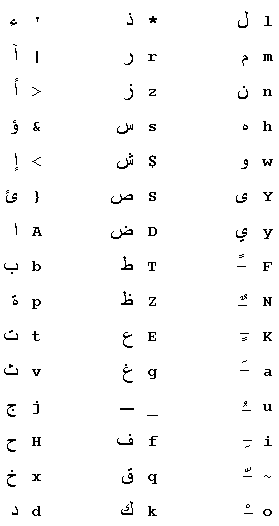
Ngetik arab di komputer susah? ah, siapa bilang. Dengan semakin canggih dan kreatifnya makhluk ciptaan Allah Ta'ala, kemudahan-kemudahan pun semakin menghampiri. Ada beberapa cara yang bisa dilakukan untuk mengetik arab mudah di komputer. Salah satunya adalah memilih transliterasi arab Bulkwalter pada pengaturan (setting) layout keyboard anda. Transliterasi ini lebih mirip dengan posisi pelafalan huruf latin di keyboard tipe US.

Berikut adalah translasi Arab-Latin Bulkwalter (klik untuk memperbesar) :


Di Linux, anda dapat menggunakan aplikasi SCIM (Smart Common Input Method) untuk mengetik arab. Aplikasi ini tidak secara default menggunakan layout translasi Bulkwalter sehingga anda harus mengaturnya terlebih dahulu. Anda dapat mengunduh aplikasinya di sini. Bagi pengguna ubuntu, aplikasi ini sudah tersedia di repositori. Anda tinggal mengetikkan :
$ sudo apt-get install scim

Mudah bukan? Anda tidak akan mengalami banyak kesulitan beradaptasi pengetikan huruf latin. Penyesuaian hanya perlu dilakukan di beberapa huruf. Tidak banyak. Apalagi aplikasi ini bersifat open source dan bebas. Anda juga dapat berkontribusi mengembangkannya. Berikut adalah tampilan keyboard dengan translasi Bulkwalter di SCIM (klik untuk memperbesar).


Untuk pengguna sistem operasi lain, semisal Windows, sepertinya aplikasi ini belum dapat digunakan. Namun jangan berkecil hati. Memang, di Windows, secara default pengetikan huruf Arab belum di aktifkan. Anda dapat mengaktifkannya dengan menggunakan CD instalasi Windows. Jika anda tidak tahu cara aktivasinya, silahkan mengikuti tutorial dari sini.

Bagaimana kalau CD Windows milik anda hilang? Tenang, di sini anda dapat menggunakan keyboard arab virtual. Cara penggunaannya mudah. Prinsipnya hanya salin-tempel (copy-paste). Kendala mungkin hanya ketika memasukkan huruf-huruf arabnya. Proses 'pengetikan' tinggal mengklik huruf-huruf arab yang disediakan di keyboard virtual. Setelah itu tinggal copy-paste huruf-huruf arab yang muncul di bagian bawah (textarea). Anda juga bisa mengengok situs muftah-alhuruf.com yang menyediakan aplikasi pengetikan huruf arab berbasis web. Pengetikannya dilakukan dengan mengetik, bukan mengklik.

Sekarang anda tinggal memilih. Jika anda pengguna linux, SCIM lebih menyenangkan dan mudah dibanding solusi kedua dan ketiga. Dengan menggunakan translasi Bulkwalter, mengetik arab menjadi lebih mudah, terutama bagi anda yang tidak terbiasa.

Semoga bermanfaat.

Trims kepada :
  1. www.al-manar.web.id
  2. www.scim-im.org
  3. www.qamus.org
  4. id.wikipedia.org
  5. muftah-alhuruf.com

Lanjut...

02 April 2008

Dari Windows, ngeprint ke Linux

Alhamdulillah, siang ini akhirnya bisa juga ngeprin dokumen dari komputer berOS Windows XP ke server berOS Fedora Linux 8. Dari pagi coba mencari-cari lewat Google, coba ini coba itu. Fyuhh, akhirnya bisa juga. Perlu diingat bahwa ini merupakan setting dari sisi Windows. Jadi tidak mengobok-obok Linuxnya. Saya kira Anda juga bisa men-set dari sisi Linuxnya dengan memanfaatkan protokol samba. Silakan dieksplor, nanti bisa dibagi :)


Berikut langkah-langkah untuk menginstal printer agar bisa ngeprin dari Windows ke Linux.

1. Niat, karena niat itu awal segalanya. Kalo niatnya ga bener-bener, ga bakal bisa :)
2. Siapkan komputer, printer, semangat, wedhang teh (kebetulan disini adanya itu), kertas. Ada yang kurang?
3. Nyalakan semua komputer dan printer
4. Pastikan jaringan anda nyambung (connect!)
5. Disini saya menggunakan printer Epson Stylus Photo R230. Kalau anda silakan pilih printer kesayangan sendiri, jangan lupa siapkan driver printernya jika diperlukan.
6. Set printer di komputer Linux agar bisa dishare dengan menggunakan CUPS. Share printer ini menggunakan port 631.
7. Sekarang pindah ke komputer Windows, buka Control Panel > Printers and Faxes. Dari menu yang tampil di sebelah kiri, pilih Add a Printer.
8. Klik [Next]. Lalu pilih opsi A Network Printer .... Klik [Next]
9. Pilih opsi Connect to a printer on the internet.... Masukkan url printer anda berada dengan format http://[alamat host atau hostname]:631/printers/[nama printer]. Misalnya alamat host adalah 192.168.1.10 dan nama printernya Stylus_Photo_R230. Maka dapat ditulis http://192.168.1.10:631/printers/Epson_Stylus_R230. Penulisan nama printer tidak case sensitive, jadi besar kecil huruf sama saja. Nama printer yang digunakan dapat dilihat di alamat http://localhost:631/ (alamat konfigurasi CUPS) dari komputer Linux
Kalau di Linux kita bisa menggunakan protokol IPP (Internet Printing Protocol).
10. Tunggu sebentar, karena Windows sedang mencari printer yang Anda tunjukkan tadi. Jika URL yang Anda masukkan benar maka akan muncul jendela pilihan printer. Jika salah periksa kembali URL-nya. Kalau masih salah, coba tanya admin jaringan Anda.
11.Pilih merek dan tipe printer Anda. Kalau tipe printer Anda tidak muncul di daftar, pilih [Have disk..]. Pilih lokasi tempat anda menyimpan driver. Jangan bilang Anda tidak mempunyai driver printernya, atau Anda malas donlot. Kalau anda termasuk dua kategori tadi silakan lompat ke poin 12.a
12. Kemudian akan muncul pilihan tipe printer yang didukung driver Anda. Silakan pilih sesuai tipe printer anda. Klik [Next].
12.a. Dibagian Manufacturer pilih Generic dan di bagian driver pilih MS Publisher Imagesetter. Klik [Next].
13. Setting printer anda harus dikonfirmasi dengan mengklik [Finish].
14. Untuk melihat apakah printer sudah terinstal, silakan kembali ke jendela Printers and Faxes. Jika muncul printer dengan tulisan on http://[alamat host/hostname]:631 berarti anda sukses.
15. Sekarang saatnya mencoba printer "baru" Anda. Klik kanan pada printer "baru" Anda, pilih Properties. Klik [Print Test Page]. Kalau printer Anda memuntahkan kertas bertuliskan isi test print, Anda patut tersenyum dan berucap Alhamdulillah.
Saran: Kalau Anda termasuk orang yang hemat tinta, jangan gunakan [Print Test Page], gunakanlah notepad. Lalu ketikkan karakter yang paling sedikit membutuhkan tinta (misal . [titik]) lalu prin menggunakan printer "baru" anda. Mungkin anda membutuhkan kacamata untuk melihat hasilnya. Lalu tersenyumlah :)

Sekarang sistem Windows anda sudah bersahabat dengan Printer di sistem Linux Anda.

Wedhang teh anda masih utuh kan? Kirim ke sini gih..

Referensi:
- http://searchenterpriselinux.techtarget.com/tip/0,289483,sid39_gci1250451,00.html
- http://www.networkcomputing.com/showitem.jhtml?docid=1608ws1

Lanjut...

22 September 2007

smam1gresik.com was suspended

Kaget pas buka situs almamater kebanggaan 'www.smam1gresik.com'. Kenapa?? Bukan karena ada berita menghebohkan, bukan pula karena wajah yang lebih cakep. Tapi di situ tertera tulisan dengan jelas, sejelas-jelasnya. Apa itu...

This Account Has Been Suspended


smam1gresik.com was suspendedPenasaran, kemudian ku coba buka 'alumni.smam1gresik.com'. Tulisan yang sama masih nampang juga di sana. Kayaknya ada masalah yang harus segera diselesaikan supaya wajah SMAM 1 Gresik nongol terus di internet.

Kok bisa begitu ya?? Jangan tanya saya. Saya juga tidak tahu-menahu. Saya hanya salah seorang user+member di sana. Tidak mengetahui urusan kepemilikan domain dan ruang hosting. Apakah belum bayar, atau belum diperpanjang, atau mengandung konten yang melanggar, atau ... Ah, saya ini terlalu ber-su'udzan. Ingat, Bang, lagi puasa.

Tapi salah seorang admin sudah saya kontak (sms ,red). Semoga tindakan cepat dapat segera dilaksanakan agar wajah almamater ku bisa online lagi. Tapi yang lebih penting lagi, seluruh datanya semoga tidak hilang. Aamiin.

Selamat berjuang Pak Admin dan Pak-pak Tim ICT. Semoga sukses.

Known suspended : 22 sept 2007 | 22:50 WIB | @ azoebs linux corner


Lanjut...

15 September 2007

Lynx, nice text-based browser

Ketika kita melakukan koneksi internet, apa yang sering anda lakukan?? Buka emailkah, Browsingkah, nge-blog-kah, atau yang lain? Lantas apa yang terpikir dibenak begitu berhadapan dengan komputer. Berdasarkan pengamatan tidak resmi saya terhadap teman-teman dan pengunjung warnet, sebagian besar mereka akan membuka program yang bernama Mozilla Firefox atau Internet Explorer (IE). Apakah hanya itu saja program jelajah internet yang tersedia?? Tentu tidak. Masih ada Opera, Netscape, dan sebagainya.

Bagi yang suka mencoba hal baru, mungkin ini bisa jadi salah satu alternatif. Program jelajah internet (browser) berbasiskan teks, Lynx. Program ini sangat kecil bila dibandingkan Firefox atau IE, hanya 717kB. Bayangkan, kurang dari satu Megabyte. Anda bisa mengdonlotnya di di sini. Program ini bisa jalan di Windows maupun Linux. Windows Vista yang konon katanya berdesktop 3D, dapat anda berikan sentuhan klasik dengan browser text-based ini. Untuk cara instalasinya silakan membaca di situsnya.


Tampilannya hitam, dengan teks warna-warni sesuai dengan fungsi teks tersebut. Misalkan teks yang menunjukkan link berwarna hijau, teks yang sedang disorot berwarna kuning, sedangkan teks-teks biasa berwarna putih. Untuk mengetahui opsi-opsi yang dimiliki browser ini, silakan tekan tombol "o".

Cara penggunaannya relatif mudah. Tapi mungkin akan terasa kaku bagi anda yang terbiasa menggunakan mouse. Di browser ini, semuanya dikendalikan menggunakan keyboard. Jadi, anda yang punya komputer tanpa mouse patut bersyukur. Untuk menyorot teks/link dapat menggunakan panah atas/bawah. Mengakses link dapat menggunakan enter atau panah kanan. Kembali ke halaman sebelumnya dapat menggunakan panah kiri. Membuka alamat URL menggunakan tombol "G". Pokoknya mudah.

Ketika saya mencoba membuka www.google.com, browser ini tidak kalah cepat dibanding Firefox. Interface-nya tertata rapi. Hanya saja yang membedakan, Lynx tidak akan menampilkan gambar. Saya coba membuka blog ini, ternyata tidak ada masalah. Semuanya berjalan dengan lancar. Namun, ketika dicoba untuk login dengan memasuki www.blogger.com/start, program menyatakan tidak sanggup melayani karena ada error di SSL-nya (saya sendiri tidak mengerti error macam apa ini). Karena penasaran, saya buka yang lain wordpress.com. Ternyata berjalan lancar. Tapi muncul error ketika saya mencoba login. Pesan errornya "cookies diblok atau tidak didukung oleh browser". Mungkin para blogger harus menggutak-atik lebih dalam jika ingin ber-blog ria melalui Lynx. Mungkin ini kekurangan yang dimiliki Lynx yang mungkin membingungkan bagi pengguna awam.

Anda yang masih ingin bereksplorasi lebih jauh, silakan mencoba sendiri. Jika anda menemukan hal-hal baru, jangan lupa untuk berbagi dengan teman-teman semua. Siapa tahu hal yang kecil akan menolong kita di saat kita dalam kesulitan yang sangat. Lynx itu kecil, ringan, dan tidak neko-neko. Alternatif bagi anda dengan ruang harddisk terbatas. Selamat mencoba.

Lanjut...

11 September 2007

Ramadhan dan Open Source

Sebentar lagi bulan suci ramadhan datang. Sesuai tujuannya,selama bulan ini kita diberikan berbagai bonus dan kemudahan dalam menjalankan amal ibadah. Dosa-dosa diampuni. Pintu taubat dibuka lebar-lebar. Sampai-sampai syetan aja dibelenggu.

Nah,bagi pengguna komputer tentunya ini merupakan momen yang baik untuk bertaubat dari menggunakan barang-barang ilegal yang belum/tidak jelas kehalalannya. Sebut saja yang paling gampang pemakaian software pirate edition, alias bajakan. Apalagi bagi para pekerja dan pelajar yang menggunaka n komputer. Bisa-bisa nanti rizki dan ilmunya tidak barokah. Kan sayang..


Nah, mari di bulan ramadhan ini kita bersama-sama bertaubat dari yang demikian. Tentunya taubat ini dilakukan karena alasan banyaknya software2 yang tidak bajakan yang ternyata malah bisa didapatkan secara murah, bahkan gratis. Bukankan alasan selama ini kita menggunakan software bajakan karena harganya yang murah. Dari pada menggunakan bajakan (ilegal) murah, mendingan legal gratis.

Sebagai wujud nyatanya, software2 legal murah/gratis tersebut biasanya bersifat open source, yang berarti kode sumbernya terbuka/disertakan. Contoh yang sedang marak belakangan ini adalah Linux. Hampir semua jenis dan varian Linux bisa didapatkan secara gratis. Bisa copy CD to CD. Bandingkan dengan software proprietary (berbayar) yang biasanya bersifat closed source dan prilaku copy CD to CD menjadi ilegal, alias membajak.

Mari kita renungkan bersama. Alternatif open source ternyata memberikan kelebihan lain. Kita bisa sambil beramal membantu saudara-saudara kita yang tidak bisa membeli software proprietary dengan membagi-bagikan CD software gratis, berbagi ilmu tentang kode program, menyediakan dana lebih untuk berinfaq dan shadaqah. Bukankah ini hal yang menarik??

Petunjuk itu memang tidak datang begitu saja. Diperlukan usaha dan kerja keras untuk mendapatkannya. Jika usaha kita minim, maka minim pula petunjuk yang kita dapatkan. Sekarang solusi atas software bajakan telah di depan mata. Tinggal keberanian kita untuk menggapai, mencoba, dan mengaplikasikannya. Mumpung syetan-syetan sedang dibelenggu dan pahala dilipatgandakan. Apalagi yang kita tunggu?

Lanjut...

23 Juni 2007

Recovering partition with testdisk

Pernahkah anda mengalami stress BERAT, pegang kepala ga dilepas-lepas, bingung mau ngapain, besok deadline garapan belum jadi. Pernahkah anda mengalami itu semua disebabkan hardisk anda terformat, partisi hilang, seluruh data lenyap akibat salah klik atau salah langkah atau salah anda sendiri??
:-(

Tidak perlu stress, silahkan lepas tangan anda dari kepala, rileks. Cobalah program testdisk. Program kecil ini bisa jalan di berbagai platform seperti Windows, Linux, dan Macintosh. Kalau dilihat sekilas program ini memang kurang meyakinkan dan mengenakkan mata. Tampilan DOS-based dengan pengoperasian menggunakan keyboard (panah kanan-kiri-atas-bawah-enter-spasi). Tapi setelah anda berhasil me-recover partisi, mulut dan lidah anda tidak akan berhenti berucap ck..ck..ck.. subhanallah.

Tulisan ini dibuat dengan tujuan berbagai ilmu dan pengalaman. Terus terang saya 3 minggu yang lalu melakukan kesalahan dalam proses resize partisi. Di tengah proses pemartisian, program yang saya gunakan (PM,red), gagal melalukannya. Akibatnya partisi semua partisi, kecuali partisi windows, hilang. :-( >> lebih mendalam di thread ini.

Bagi yang belum pernah melakukan recover menggunakan testdisk, berikut ini mungkin bisa dijadikan referensi.
1. Download program testdisk dari situsnya (lihat di atas). Sesuaikan dengan platform OS yang anda gunakan. Berdasarkan pengalaman PCLinuxOS sudah memasukkan ke pakenya, KNOPPIXliveCD juga. Ingat, tanpa program ini anda tidak mungkin dapat bekerja. :-)
hint : Download
2. Install testdisk. Kalau windows, tinggal dobelklik aja file instalasinya. Linux?? silahkan baca sendiri di sini.
3. Jalankan program testdisk.
4. Ada pilihan [CREATE],[APPEND],dan [No Log]. Pilih [CREATE] jika anda baru pertama menggunakannya.
5. Muncul daftar disk yang berhasil dideteksi testdisk. Pilih disk mana yang akan anda recover. Flashdisk drive juga bisa. [PROCEED]
6. Jenis tabel partisi juga harus anda pilih. FAT, FAT32, NTFS, ext bisa pilih [INTEL].
7. Silahkan [analisa] disk anda. Akan muncul partisi-partisi yang pernah bersemayam dihardisk anda. Untuk melihat isinya, tekan tombol P di keyboard anda. Opsi lainnya ada di bagian bawah.
8. Tekan ENTER untuk melanjutkan perjalanan.
9. Sekarang saat yang paling penting. Satu langkah yang akan mengubah hidup anda. Mengembalikan file-file yang hilang. Pilih [WRITE] jika anda benar-benar memiliki keyakinan dan keberanian yang kuat untuk melakukannya.
10. Confirm. Anda tau yang anda lakukan.
11. Biasanya program meminta reboot/restart untuk menyelesaikan tugasnya.
12. Silahkan berdag-dig-dug melihat isi hardisk yang baru saja anda recovery.
13. Muncul lagi kah partisi dan file-file anda yang hilang ???
14. Semoga saja iya.
15. Jangan lupa membaca bismillah sebelum memulai pekerjaan anda
16. Alhamdulillah

There is no guarantee with your hardisk.
Keputusan dan Resiko tetap ditangan anda. Jangan lupa membagi ilmu yang anda miliki kepada orang lain.
- Back up hardisk anda sebelum melakukan tindakan yang dapat membahayakan hardisk -

*hardisk adalah kependekan dari harddisk drive.

Lanjut...

Joomla

Building website is easy...

Many people want to build their personal website but don't know how the way.
Some people, and most, use Joomla, osCommerce, Mambo, and others, to build website. It's not difficult. It's easy. Just click-click-click, and your website has been built.

Content Management System (CMS), now, can be easy to use. Joomla is an example of CMS that many people use. The software, manual, and tutorial can be downloaded from its site (www.joomla.org). How about video-tutorial?? You can get it from www.buildajoomlawebsite.info. Just register and watch or download!!!


Joomla is built on PHP language, open source, and based on Mambo CMS. You can modify, rebuild, and customize as like as you. Easy adding picture, easy post news, easy configure, easy changging skin. In simple word, it's easy to manage.

So, built your website now. Do not doubt using open source software. Trust that it can help you facing your life.

Lanjut...

21 Mei 2007

Blankon 2.0 : Konde

Maaf sebelumnya kalo ada salah kata. Maklum lagi belajar.
Mohon bantuan dan tanggapannya.
||||||||||||||--------------------||||||||||||||||||||

Blank0n, a distro even made by Indonesian people, especially YPLI (Yayasan Penggerak Linux Indonesia). Now, the Blankon project has back with new version, Blankon 2.0. The first Blankon is based on Fedora core. But, Blankon 2.0 now will not be Fedora core based. Reading at majalah linux baliwae Blankon now changes its core. The new version will be based to ubuntu, a debian derivated.


I think this is a very good idea. Mohammad Damt, project leader of Blankon 1.0, post his mail to id-ubuntu mailing-list. He offered to ubuntu indonesia community to develop Blankon 2.0. If you want to join to this project, click https://launchpad.net/konde/.

The Blankon 2.0 code-name is Konde. Surprised??? Why don't named it 'Capil' (jawa:topi). Capil is easier to speech than Konde. isn't you??

Who knows MDAMT and other Blankon 2.0 project team read this article. And change Konde to be Capil. Hee..hee..hee..
But no problemo if the name is Konde. May be Capil can be used as Blankon 3.0 code-name. I wish.. How about you??

An Indonesian distro, IGOS, has been launched a few month ago. Kuliax, by UGM student. Winbi (I don't know where is it now). And many more...
I hope this will inspire many people to use and love national product, include ICT product.

Viva ICT Indonesia. Go OpenSource.... Maju 'Capil'.
:-)

Lanjut...

06 Maret 2007

Ubuntu Muslim Edition

Ada kabar menggembirakan. Ceritanya gini ......

Begin
Sore itu, aku baru bangun tidur (sekitar jam 19:00). Ngeliat jam ternyata udah ham 7mlm. Padahal jam itu adalah waktunya aku masuk kerja (jaga warkompnet di Bateng). Udah telat, di luar agak gerimis lagi.... :(
Tapi, emang bakat browsing kali ya, pas lagi browsing ke linux.or.id, aku liat ada tulisan Ubuntu me. Karna penasaran, tanpa pikir lama langsung klik aja link itu. Eh, ternyata yang muncul adalah tulisan Ubuntu Muslim Edition (Ubuntu me). Lebih jelasnya langsung aja arahin pointer tikus kamu ke titik2 berikut [........].

Sedikit bisa bernafas lega, ada distro linux yang di dalamnya #include software : Minbar (prayer times) dan Zekr (Quran study tool) serta software standar ubuntu lainnya. Bagi yang mo download, monggo ....... Bagi yang pingin baca2 dulu, monggo ........
Lanjut...

15 Februari 2007

IPB Licence Agreement

Gambar 1 (Klik untuk gambar yang lebih jelas)(gambar 1 >> klik untuk gambar lebih jelas)
Gambar 2 (Klik untuk gambar yang lebih jelas)(gambar 2 >> klik untuk gambar lebih jelas)
Secara tidak sengaja mendengar kabar dari teman tentang adanya IPB MICROSOFT CAMPUS AGREEMENT (IMCA). Ini bertolak belakang dengan semangat 'pemerintah' yang meluncurkan program Indonesia Go OpenSource (IGOS) 2006 silam. Gambar pada posting-an ini (gambar 1) diambil dari situs ipb.ac.id. Seharusnya yang terpampang adalah gambar 2. Perhatikan pada tulisan yang di dalam kotak putih! Semangat OpenSource selalu !!!
Lanjut...